
 |
| 2018 |
Showing posts with label komputer. Show all posts
Showing posts with label komputer. Show all posts
2018
arti dari 99% available (plugged in,not charging) pada indikator batterai laptop
 |
| 99% (plugged in , not charging) |
Mungkin anda pernah melihat kata 99% available (plugged in , not charging) pada indikator batterai laptop anda,dan yang langsung terbenak di pikiran anda adalah bahwa batterai tersebut sudah tidak bagus lagi alias rusak,namun nampaknya pendapat anda salah mengenai batterai tersebut karena yang sebenarnya terjadi adalah batterai tersebut memakai sistem control battery yang berarti batterai akan otomatis berhenti jika kondisi charge sudah penuh,hal ini akan mencegah kerusakan pada cell batterai sehingga jangka waktu hidup batterai laptop akan lebih panjang
Cara mengatasi "The program can't start because MSVCR100.dll is missing from your computer"
terkadang ketika membuka suatu file kita akan melihat tulisan "the progam can't start because MSVCR100.dll is missing.hal tersebut disebabkan karena adanya suatu file yang tidak lengkap pada suatu komputer,sehingga akan menampakan tulisan seperti berikut
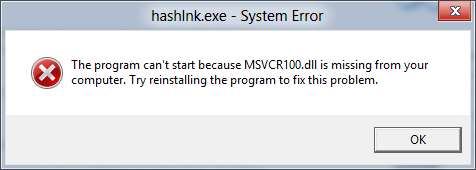
untuk mengatasi hal tersebut anda harus menginstall file berikut ini di web resmi microsoft(file tersebut ada 2 macam yaitu untuk komputer 32 bit juga 64 bit,maka sesuaikan dengan komputer anda)
32 bit: http://viid.me/qWjfKa
64 bit:http://viid.me/qWjf3b
jika anda menginstall file tadi maka file dll yang hilang akan ada kembali karena file tersebut berfungsi untuk mengidentifikasi file dll yang hilang dari suatu komputer.
10 aplikasi komputer yang patut anda coba

di zaman sekarang orang memang tidak bisa lepas dari sebuah tekhnologi baik itu komputer,laptop,tablet,phablet atau sebagainya untuk melakukan kegiatan sehari-hari,baik untuk bermain maupun untuk keperluan bisnis.di dalam sebuah tekhnologi khususnya komputer terdapat sebuah software yang memiliki fungsi beragam.tidak semua software harus terpasang atau terinstall pada suatu komputer.berikut ini adalah beberapa software yang sangat disarankan untuk diinstal pada suatu komputer.
 |
| 1.MOZILLA FIREFOX SEBAGAI APLIKASI BROWSER |
browser ini memiliki tampilan yang sangat elegan serta dapat diubah temanya sesuai selera pengguna dan mudah bagi setiap pemakainya.selain tampilan nya yang baik.browser ini juga dapat mengakses sebuah situs dengan cepat,dan ringan yang dapat lebih cepat lagi jika anda menerapkan trik ini.baca Cara mempercepat browser di mozilla firefox 90% ampuh.di dalam aplikasi ini juga terdapat berbagai add on yang mempermudah anda ketika sedang menjelajahi dunia internet.
 |
| 2.GOM PLAYER SEBAGAI APLIKASI MEDIA PLAYER |
aplikasi ini hanya tersedia untuk penggna windows saja.gom player dapat membuka sebagian besar file media termasuk flv dengan codec internya sendiri.keistimewaan fitur yang dimiliki aplikasi ini adalah kemampuannya untuk memutar file media yang rusak.
 |
| 3.BITDEFENDER SEBAGAI APLIKASI ANTIVIRUS |
bitdefender merupakan antivirus yang dimiliki oleh provider antivirus romania.aplikasi sangat baik untuk mendeteksi adanya suatu virus.Pada review AV-Test, BitDefender mendeteksi sekitar 97% lebih virus yang
dites, yaitu sekitar 1,3 juta lebih. Pendeteksian ini memang kalah
sekitar 2% dari Avira. Namun, pada Avira, Avira tidak mendeteksi adanya
Hack Tool dan pendeteksian Back Door program juga kecil. Pada BitDefender hampir 100%.
 |
| 4.PHOTOFILTRE SEBAGAI APLIKASI PHOTO EDITOR |
Aplikasi ini merupakan aplikasi photo editor yang memiliki fitur cukup lengkap.aplikasi ini sangat cocok bagi anda yang tertarik dalam dunia fotografer,karena tampilan nya yang mudah dimengerti oleh setiap penggunanya.
 | |
| 5.GAME MAKER SEBAGAI APLIKASI PEMBUAT GAME |
aplikasi ini merupakan aplikasi untuk membuat suatu game dengan mudah.bahkan orang yang tidak tahu sama sekali bahasa pemograman pun dapat membuat sebuah game dengan menggunakan aplikasi tersebut.tapi alangkah baiknya anda mengetahui dasar-dasar bahasa GML (game maker languange) untuk membuat game dengan lebih mudah dan lebih baik.baca Dasar-dasar GML (game maker languange).
 | |
| 6.ARTOONIX SEBAGAI APLIKASI PEMBUAT ANIMASI |
artoonix ini digunakan untuk membuat suatu animasi bergerak dari tiap satu frame bergerak ke frame lainnya sehingga seperti film-film kartun.jika telah selesai membuat suatu animasi,kita dapat mengubahnya menjadi file berformat AVI.keuntungan dari penggunaan program ini adalah tampilannya nya yang mudah dan dapat dipahami oleh setiap penggunanya.baca Membuat animasi bergerak dengan artoonix.
 | |
| 7.GAME BOOSTER SEBAGAI PENGOPTIMALAN GAMES |
aplikasi ini dapat mengurangi lag saat anda bermain game.cara kerjanya adalah memfokuskan seluruh kinerja komputer terhadap game yang dijalankan sehingga seolah-olah tidak ada aplikasi yang berada di belakang layar,oleh karena itu RAM pun akan memiliki ruang untuk memainkan game dengan optimal.
 |
| 8.TUNEUP UTILITIES SEBAGAI PENGOPTIMAL KINERJA PC |
aplikasi ini merupakan aplikasi yang sangat membantu untuk menjaga kinerja komputer anda.fitur-fiturnya antara lain disk cleaner,browser cleaner,defragmenting dan masih banyak lagi.selain itu aplikasi ini dapat di gunakan anda untuk mengubah tampilan boot screen,icon,themes dan lain-lain
 |
| 9.GUITAR PRO SEBAGAI APLIKASI BELAJAR GITAR |
anda ingin dapat bermain gitar?.maka guitar pro ini merupakan aplikasi yang cocok digunakan untuk belajar gitar baik seorang gitaris pemula maupun yang blm tahu sama sekali cara bermain gitar.aplikasi ini akan sangat membantu karena terdapat pelajaran-pelajara mengenai dasar-dasar gitar,bahkan tablatur dari suatu lagu.
 |
| 10.TUBETILLA SEBAGAI APLIKASI VIDEO DOWNLOADER |
tubetilla merupakan aplikasi yang dapat anda gunakan untuk mendownload berbagai file video dari situs youtube.kelebihan dari tubetilla adalah anda dapat mengkonversi video yang akan anda download menjadi berbagai format seperti wmv,mp4,mp3 dan lain-lain.
macam-macam,fungsi,dan pengertian dari operating system

operating system adalah sistem software yang berfungsi untuk mengatur cara kerja komputer secara mendasar,seperti mengatur media-media Input-Proses-Output,mengatur tabel pengkodean,mengatur memory,mengatur perjadwalan processor dan lain-lain.saat komputer pertama kali dihidupkan, sistem operasilah yang pertama kali di jalankan,sistem operasi yang mengatur seluruh proses, menerjemahkan masukan,mengatur proses internal memanejemen penggunaan memori dan memberikan keluaran ke peralatan yang bersesuaian.Contoh sistem operasi adalah: DOS(Disk Operating System),Unix,Windows 95,IMB OS/2,Apple'System 7,dan sebagainya.
operating system mempunyai beberapa fungsi utama,berikut diantaranya adalah :
- 1)Sebagai manajemen proses yang mencakup penyiapan,penjadwalan,dan pemantauan proses program yang sedang di jalankan.
- 2)Sebagai manajemen sumber daya yang berkaitan dengan pengendalian terhadap perangkat lunak sistem/perangkat lunak aplikasi yang sedang dijalankan.Contoh sumber dayanya adalah komponen perangkat keras pada komputer seperti CPU, memori utama, dan alat input/output.
- 3)Sebagai manajemen data,yaitu berupa pengendalian terhadap data masukan/keluaran selain itu Sistem operasi juga mempunyai sarana untuk mengelola keamanan,ciri sistem operasi yang memiliki manajemen keamanan antara lain pemakai atau user memasukan nama pemakai dan password(Kata Rahasia) sebelum mengakses komputer.
-Macam Sistem Operasi(Operating System)
operating system berkembang mengikuti perkembangan tekhnologi dan kebutuhan manusia,secara umum operating system dibuat untuk jenis komputer tertentu antara lain sebagai berikut.:
- -DOS (Disk Operating System)
- -Microsoft Windows untuk Personal Computer (PC)
- -VMS untuk DEC
- -OS/2,AIX, OS/390 untuk IBM
- -MacOS untuk Apple Macintosh
- -SunOS untuk Sun Computers
- -Palm OS untuk PDA PalmPilot
- -Microsoft Windows CE untuk Palmtop UNIX adalah induk operating system yang mampu diimplementasikan untuk segala macam jenis mesin komputer yang ada hingga saat ini.
Fungsi,Tugas dan pengertian CPU

CPU (Central Processing Unit) adalah alat proses(process device) yang menjadi otak utama pada komputer yang terdiri dari beberapa bagian komponen yang membentuk suatu sistem.fungsi cpu adalah memberikan address data dan program,memasukan dan mengambil data,melaksanakan instruksi-instruksi secara berurutan,dan merupakan penghubung antara main storage dan input (output) devices. sebuah CPU juga mempunyai tugas untuk mengontrol kerja sistem,sebagai otak komputer,menentukan saat kapan pengiriman data terjadi,melakukan operasi aritmatik,dan melakukan operasi logika.CPU mempunyai beberapa komponen-komponen yang bekerja sama untuk membentuk suatu sistem berikut diantaranya:
1.arithmatic Logical Unit (ALU)
ALU berfungsi untuk melaksanakan proses perhitungan aritmatik dan logika.ALU terbagi menjadi empat kelas yaitu: Decimal Arithmatic yang digunakan untuk operasi komersial dan dinyatakan dalam bilangan desimal dengan memakai tanda plus(+) untuk bilangan positif serta tanda minus(-) untuk bilangan negatif,Fixed Point Arithmatic yang digunakan untuk operasi aritmatik dari data binary dan untuk menyatakan address dari storage,Floating Point Arithmatic yang digunakan untuk operasi matematika,dan Logic Operation yang dapat berupa operasi-operasi perbandingan,testing,translating,editing dan moving logic data.
2.Storage
Komponen ini berfungsi untuk menyimpan program dan data yang meliputi internal storage (Primary Storage) dan external storage (Secondary Storage).internal storage merupakan storage yang berhubungan langsung dengan Central Processing Unit (CPU).internal storage terdiri dari main memory(main storage),control register,buffer,general register,ROM,dan RAM.sedangkan external storage adalah storage yang dapat membaca data secara permanen,sehingga data tidak akan hilang ketika komputer dimatikan.external storage terdiri dari magnetic disk,CD-ROM (jenis optical disk),magnetic tape,DVD,dan Hardisk.
3.Control Unit
control unit berfungsi untuk mengatur proses kerja komputer.baik proses kerja di dalam CPU sendiri maupun di dalam hubungannya dengan input(output)device.bagian ini mengatur dan mengendalikan proses agar komputer bekerja secara benar dan tepat.bila ada kesalahan maka akan dimunculkan pesan kesalahan (ERROR MESSAGE).
sejarah dan pengertian bahasa pemrogramman PHP
bahasa pemrogaman PHP merupakan bahasa pemrogaman komputer yang paling sering di gunakan oleh progamming web karena merupakan bahasa pemrogaman opensource,sehingga para progammer tidak perlu membeli lisensi untuk membuat aplikasi web.bahasa tersebut diciptakan oleh seorang progammer dari denmark/greenland,yaitu rasmus lerdorf pada tahun 1995.saat itu nama php adalah FI (Form Interpreted)yang merupakan sekumpulan script,yang digunakan untuk mengolah data form dari web.Pada perkembangan berikutnya,rasmus akhirnya melepas kode sumber tersebut dan diberi nama PHP(Personal Home Page).sejak itu banyak programming yang tertarik dalam mengembangkan PHP karena berubahnya kode program menjadi opensource.rilis pertama PHP adalah PHP 2.0 pada bulan november 1997..pada PHP 2.0 ini, interpreter sudah bisa diimplementasikan ke bahasa C.dei dalam versi ini juga sudah di tambahkan modul-modul ekstensi yang menyebabkan kemampuan PHP lebih baik.,selanjutnya perusahaan yang bernama Zend tersebut akhirnya merilis versi baru PHP pada bulan juni tahun 1998 dengan nama PHP 3.0 dan mengubah kepanjangan kepanjangan dari PHP menjadi Hypertext Preprocessor..pertengahan tahun 1999,perusahaan tersebut merilis versi baru dari bahasa PHP yang di beri nama PHP 4.0.PHP 4.0 merupakan versi PHP yang paling banayak dipakai oleh programming karena bisa sigunakan untuk membuat aplikasi web yang lebih kompleks tetapi memiliki kecepatan proses dab stabilitas yang tinggi..pada perkembangan selanjutnya,Zend akhirnya merilis versi baru lagi dan dinamakan PHP 5.0 pada bulan juni 2014.versi tersebut merupakan versi yang paling mutakhir dari PHP dan sudah menerapkan model pemrograman berorientasi objek yang merupakan model yang banyak dikembangkan di semua bahasa pemrogramman PHP group sekarang sudah merilis versi terbarunya yaitu PHP 5.1.6.
pengertian dan fungsi lengkap tombol keyboard pada komputer
Keyboard adalah alat input dan merupakan salah satu perangkat keras
komputer yang memiliki macam-macam tombol yang memiliki fungsi yang
berbeda tergantung pada penekanannya yang dapat menghasilkan proses
sesuai dengan kemauan kita.
keyboard merupakan alat input yang penting pada komputer.karena jika tidak ada keyboard kita tidak akan bisa mengendalikan komputer.keyboard pertama kali diciptakan oleh seorang insinyur mesin amerika yang bernama christopher latham sholes pada tahun 1868.berikut adalah fungsi tombol keyboard pada komputer.
Ctrl + A : Select All
Ctrl + B : Bold
Ctrl + C : Copy
Ctrl + D : Font
Ctrl + E : Center Alignment
Ctrl + F : Find
Ctrl + G : Go To
Ctrl + H : Replace
Ctrl + I : Italic
Ctrl + J : Justify Alignment
Ctrl + K : Insert Hyperlink
Ctrl + L : Left Alignment
Ctrl + M : Hanging Indent
Ctrl + N : New
Ctrl + O : Open
Ctrl + P : Print
Ctrl + Q : Normal Style
Ctrl + R : Right Alignment
Ctrl + S : Save / Save As
Ctrl + T : Left Indent
Ctrl + U : Underline
Ctrl + V : Paste
Ctrl + W : Close
Ctrl + X : Cut
Ctrl + Y : Redo
Ctrl + Z : Undo
Ctrl + 1 : Single Spacing
Ctrl + 2 : Double Spacing
Ctrl + 5 : 1,5 lines
Ctrl + Esc : Start Menu
F1 : Menjalankan fungsis pertolongan yang disediakan pada Word
F2 : Memindahkan teks atau objek yang dipilih
F3 : Menjalankan perintah AutoText
F4 : Mengulangi perintah sebelumnya
F5 : Menjalankan perintah Find and Replace atau Goto
F6 : Menjalankan Perintah Other Pane
F7 : Memeriksaan kesalahan ketik dan ejaan teks
F8 : Awal perintah penyorotan/pemilihan teks atau objek
F9 : Mengupdate Field (Mail Merge)
F10 : Mengaktifkan Menu
F11 : Memasukkan field berikutnya (Mail Merge)
F12 : Mengaktifkan dialog Save As
Esc : Membatalkan dialog / perintah
Enter : Melaksanakan pilihan atau mengakhiri suatu paragraf
Tab : Memindahkan teks sesuai dengan tanda tab yang ada pada ruler horizontal
Windows : Mengktifkan Menu Start
Shortcut : Mengaktifkan shortcut pada posisi kursor
Delete : Menghapus 1 karakter di sebelah kanan kursor
Backspace : Menghapus 1 karakter di sebelah kiri kursor
Insert : Menyisip karakter di posisi kursor
Home : Memindahkan posisi kurosr ke awal baris
End : Memindahkan posisi kurosr ke akhir baris
Page Up : Menggulung layar ke atas
Page Down : Menggulung layar ke atas
Up : Memindahkan kursor 1 baris ke atas
Down : Memindahkan kursor 1 baris ke bawah
Left : Memindahkan kursor 1 karakter ke kiri
Right : Memindahkan kursor 1 karakter ke kanan
Num Lock On : Fungsi pengetikan angka-angka dan operator matematik aktif
Num Lock Off : Fungsi tombol navigasi aktif
Shift + F10 : Membuka menu pintas, sama seperti mengklik kanan
Alt : Penekanan tombol yang tidak dikombinasikan dengan tombol lain hanya
berfungsi untuk mengaktifkan atau memulai penggunaan menu bar
Shift + Delete : Menghapus item yang dipilih secara permanen tanpa menempatkan item
dalam Recycle Bin
Ctrl + Right Arrow : Memindahkan titik penyisipan ke awal kata berikutnya
Ctrl + Left Arrow : Memindahkan titik penyisipan ke awal kata sebelumnya
Ctrl + Down Arrow : Memindahkan titik penyisipan ke awal paragraf berikutnya
Ctrl + Up Arrow : Memindahkan titik penyisipan ke awal paragraf sebelumnya
Alt + F4 : Menutup item aktif, atau keluar dari program aktif
Alt + Enter : Menampilkan properti dari objek yang dipilih
Alt + Spacebar : Buka menu shortcut untuk jendela aktif
Ctrl + F4 : Close dokumen aktif dalam program-program yang memungkinkan Anda
untuk memiliki beberapa dokumen yang terbuka secara bersamaan
Alt + Tab : Switch antara item yang terbuka
Alt + Esc : Cycle melalui item dalam urutan yang mereka telah dibuka
Ctrl + Shift + Tab : Bergerak mundur melalui tab
Shift + Tab : Bergerak mundur melalui pilihan
Version 2 Keyboard Komputer
• CTRL + C (Copy)
• CTRL+X (Cut) CTRL + X (Cut)
• CTRL+V (Paste) CTRL + V (Paste)
• CTRL+Z (Undo) CTRL + Z (Undo)
• DELETE (Hapus)
• SHIFT+DELETE (Menghapus item yang dipilih secara permanen tanpa menempatkan item dalam Recycle Bin)
• CTRL sambil menyeret (men-drag) sebuah item (Menyalin item yang dipilih)
• CTRL + SHIFT sambil menyeret item (Buat cara pintas ke item yang dipilih)
• Tombol F2 (Ubah nama item yang dipilih)
• CTRL + RIGHT ARROW (Memindahkan titik penyisipan (kursor) ke awal kata berikutnya)
• CTRL + LEFT ARROW (Memindahkan titik penyisipan (kursor) ke awal kata sebelumnya)
• CTRL + DOWN ARROW (Memindahkan titik penyisipan (kursor) ke awal paragraf berikutnya)
• CTRL + UP ARROW (Memindahkan titik penyisipan (kursor) ke awal paragraf sebelumnya)
• CTRL + SHIFT dengan salah satu ARROW KEY (Sorot blok teks)
• SHIFT dengan salah satu ARROW KEY (Pilih lebih dari satu item dalam sebuah jendela atau pada desktop, atau pilih teks dalam dokumen)
• CTRL + A (Pilih semua)
• Tombol F3 (Mencari sebuah file atau folder)
• ALT + ENTER (Melihat properti untuk item yang dipilih)
• ALT + F4 (Menutup item aktif, atau keluar dari program aktif)
• ALT + ENTER (Menampilkan properti dari objek yang dipilih)
• ALT + SPACEBAR (Buka menu shortcut untuk jendela aktif)
• CTRL + F4 (Menutup dokumen aktif dalam program-program yang memungkinkan Anda untuk memiliki beberapa dokumen yang terbuka secara bersamaan)
• ALT + TAB (Beralih antara item yang terbuka)
• ALT + ESC (Cycle melalui item dalam urutan yang mereka telah dibuka)
• Tombol F6 (Siklus melalui elemen-elemen layar dalam jendela atau pada desktop)
• Tombol F4 (Menampilkan Address bar list di My Computer atau Windows Explorer)
• SHIFT + F10 (Menampilkan menu shortcut untuk item yang dipilih)
• ALT + SPACEBAR (Tampilan menu Sistem untuk jendela aktif)
• CTRL + ESC (Menampilkan menu Start)
• ALT + huruf digarisbawahi dalam nama menu (Menampilkan menu yang sesuai)
• Surat digarisbawahi dalam nama perintah pada menu yang terbuka (Lakukan perintah yang sesuai)
• Tombol F10 (Aktifkan menu bar dalam program aktif)
• ARROW (Buka menu berikutnya ke kanan, atau membuka submenu)
• LEFT ARROW (Buka menu sebelah kiri, atau menutup submenu)
• Tombol F5 (Memperbarui jendela aktif atau merefresh)
• BACKSPACE (Melihat folder satu level ke atas di My Computer atau Windows Explorer)
• ESC (Membatalkan tugas sekarang)
• SHIFT ketika Anda memasukkan CD-ROM ke dalam CD-ROM (Mencegah CD-ROM secara otomatis bermain/autoplay)
Keyboard Shortcuts Dialog Box
• CTRL + TAB (Move forward melalui tab)
• CTRL + SHIFT + TAB (Bergerak mundur melalui tab)
• TAB (Move forward melalui pilihan)
• SHIFT + TAB (Bergerak mundur melalui pilihan)
• ALT + huruf yang digarisbawahi (Lakukan perintah yang sesuai atau pilih opsi yang sesuai)
• ENTER (Lakukan perintah untuk opsi atau tombol aktif)
• SPACEBAR (Pilih atau menghapus kotak centang jika pilihan yang aktif adalah check box)
• Arrow tombols Panah (Pilih sebuah tombol jika pilihan aktif adalah group tombol pilihan)
• Tombol F1 (Menampilkan Help)
• Tombol F4 (Menampilkan item dalam daftar aktif)
• BACKSPACE (Membuka folder satu tingkat ke atas jika folder dipilih dalam Simpan Sebagai atau Buka kotak dialog)
Microsoft Natural Tombolboard Shortcuts Microsoft Natural Tombolboard Shortcuts
• Windows Logo (Menampilkan atau menyembunyikan menu Start)
• Logo Windows + BREAK (Menampilkan System Properties dialog box)
• Logo Windows + D (Menampilkan the desktop)
• Logo Windows + M (Meminimalkan semua jendela)
• Logo Windows + SHIFT + M (Memulihkan jendela yang diminimalkan)
• Logo Windows + E (Membuka My Computer)
• Logo Windows + F (Mencari for a file atau folder)
• CTRL + Windows Logo + F (Mencari for komputer)
• Logo Windows + F1 (Menampilkan Windows Help)
• Logo Windows + L (Mengunci keyboard)
• Logo Windows + R (Membuka kotak dialog Run)
• Logo Windows + U (Membuka Utility Manager)
Accessibility Tombolboard Shortcuts
• Right SHIFT selama delapan detik (Beralih FilterTombols on atau off)
• LEFT ALT + LEFT SHIFT + PRINT SCREEN (Beralih High Contrast on atau off)
• LEFT ALT + LEFT SHIFT + NUM LOCK (Mengaktifkan MouseTombols on atau off)
• SHIFT lima kali (Mengaktifkan StickyTombols on atau off)
• NUM LOCK selama lima detik (Mengaktifkan ToggleTombols on atau off)
• Logo Windows + U (Membuka Utility Manager)
Windows Explorer Tombolboard Shortcuts Windows Explorer Tombolboard Shortcuts
• END (Menampilkan bagian bawah jendela aktif)
• HOME (Menampilkan bagian atas jendela aktif)
• NUM LOCK + Asterisk sign (*) (Tampilkan semua subfolder yang berada di bawah folder yang dipilih)
• NUM LOCK + Plus sign (+) (Menampilkan isi dari folder yang dipilih)
• NUM LOCK + Minus sign (-) (Collapse folder yang dipilih)
• LEFT ARROW (Collapse pilihan saat ini jika diperluas, atau pilih folder utama)
• RIGHT ARROW (Menampilkan pilihan saat ini, atau pilih subfolder pertama)
Shortcut Tombols for Character Map Tombol pintas untuk Peta Karakter
• Setelah Anda klik dua kali pada grid karakter karakter, Anda dapat bergerak melalui grid dengan menggunakan cara pintas tombolboard:
• RIGHT ARROW (Pindah ke kanan atau ke awal baris berikutnya)
• LEFT ARROW (Pindah ke kiri atau ke akhir baris sebelumnya)
• UP ARROW (Pindah ke atas satu baris)
• DOWN ARROW (Pindah ke bawah satu baris)
• PAGE UP (Pindah ke atas satu layar pada satu waktu)
• DOWN (Pindah ke bawah satu layar pada satu waktu)
• HOME (Pindah ke awal baris)
• END (Pindah ke akhir baris)
• CTRL + HOME (Pindah ke karakter pertama)
• CTRL + END (Pindah ke karakter terakhir)
• SPACEBAR (Beralih antara yang lebih besar dan Normal ketika seorang karakter yang dipilih)
Microsoft Management Console (MMC) Main Window Tombolboard Shortcuts
• CTRL + O (Open yang disimpan konsol)
• CTRL + N (Buka konsol baru)
• CTRL + S (Save the open console)
• CTRL + M (Menambah atau menghapus item konsol)
• CTRL + W (Buka jendela baru)
• F5 tombol (Update konten dari semua jendela konsol)
• ALT + SPACEBAR (Menampilkan menu jendela MMC)
• ALT + F4 (Close the console)
• ALT + A (Menampilkan the Action menu)
• ALT + V (Menampilkan the View menu)
• ALT + F (Menampilkan the File menu)
• ALT + O (Menampilkan the Favorites menu)
Konsol MMC Window Tombolboard Shortcuts
• CTRL + P (Mencetak halaman aktif atau aktif pane)
• ALT + tanda Minus (-) (Menampilkan menu jendela jendela konsol yang aktif)
• SHIFT + F10 (Menampilkan the Action menu shortcut untuk item yang dipilih)
• Tombol F1 (Membuka topik Bantuan, jika ada, untuk item yang dipilih)
• Tombol F5 (Update konten dari semua jendela konsol)
• CTRL + F10 (Memaksimalkan jendela konsol yang aktif)
• CTRL + F5 (Memulihkan jendela konsol yang aktif)
• ALT + ENTER (Menampilkan kotak dialog Properties, jika ada, untuk item yang dipilih)
• Tombol F2 (Ubah nama item yang dipilih)
• CTRL + F4 (Close jendela konsol yang aktif. Ketika sebuah konsol hanya memiliki satu jendela konsol, jalan pintas ini akan menutup konsol)
Remote Desktop Connection Navigation
• CTRL+ALT+END (Open the m*cro$oft Windows NT Security dialog box
• ALT + PAGE UP (Beralih antara program dari kiri ke kanan)
• ALT + PAGE DOWN (Beralih antara program dari kanan ke kiri)
• ALT + INSERT (Cycle melalui program-program yang terakhir digunakan)
• ALT + HOME (Menampilkan menu Start)
• CTRL + ALT + BREAK (Beralih komputer klien antara jendela dan layar penuh)
• ALT+DELETE (Menampilkan the Windows menu) ALT + DELETE (Menampilkan the Windows menu)
• CTRL + ALT + Minus sign (-) (Membuat snapshot dari jendela aktif klien pada clipboard server Terminal dan menyediakan fungsi yang sama dengan menekan PRINT SCREEN pada komputer lokal.)
• CTRL + ALT + Plus sign (+) (Membuat snapshot dari seluruh area jendela klien pada clipboard server Terminal dan menyediakan fungsi yang sama dengan menekan ALT + PRINT SCREEN pada komputer lokal.)
Internet Explorer navigation Internet Explorer navigasi
• CTRL + B (Membuka kotak dialog Atur Favorit)
• CTRL + E (Open the Mencari bar)
• CTRL + F (Start the Find utility)
• CTRL + H (Open the History bar)
• CTRL + I (Open the Favorites bar)
• CTRL + L (Buka kotak dialog Open)
• CTRL + N (Start contoh lain dari browser dengan alamat Web yang sama)
• CTRL + O (Membuka kotak dialog Buka, sama seperti CTRL + L)
• CTRL + P (Membuka kotak dialog Print)
• CTRL + R (Memperbarui halaman Web ini)
• CTRL + W (Close jendela aktif)

